Telnet 설치 및 사용 방법

윈도우를 사용하다보면 네트워크를 통해 특정 IP 또는 포트와 정상적으로 통신이 되는지 확인이 필요한 경우가 많습니다.
일반적인 망이라면 다 열려있겠지만, 회사나 공공 기관 망같은 곳에서는 방화벽이라던가 다양한 이유로 특정 프로그램의 실행 / 설치가 안되는 경우 등의 상황들이 있는데요. 간단하게 윈도우에서 해당 확인을 할 수 있는게 바로 Telnet 이라는 프로그램입니다.
해당 프로그램은 기본적으로 설치가 되어 나오지는 않지만, 윈도우에서 기본적으로 설치는 되어 있어 활성화만 하면 사용할 수 있는 형식입니다.
Telnet의 사용 방법
Telnet이 활성화 되어 있는지 확인하는 방법은 cmd 창에서 아래의 명령어로 사용이 가능합니다.
telnet <ip주소> <포트번호>
위의 화면처럼 'telnet'은 내부 또는 외부명령 , 실행할 수 있는 프로그램, 또는 배치 파일이 아닙니다. 라는 메세지가 뜨면
현재 내 PC에는 telnet이 활성화가 되어 있지 않다라는 뜻입니다.
Telnet의 활성화 방법
telnet을 활성화하려면 아래처럼 [제어판]으로 들어가줍니다.

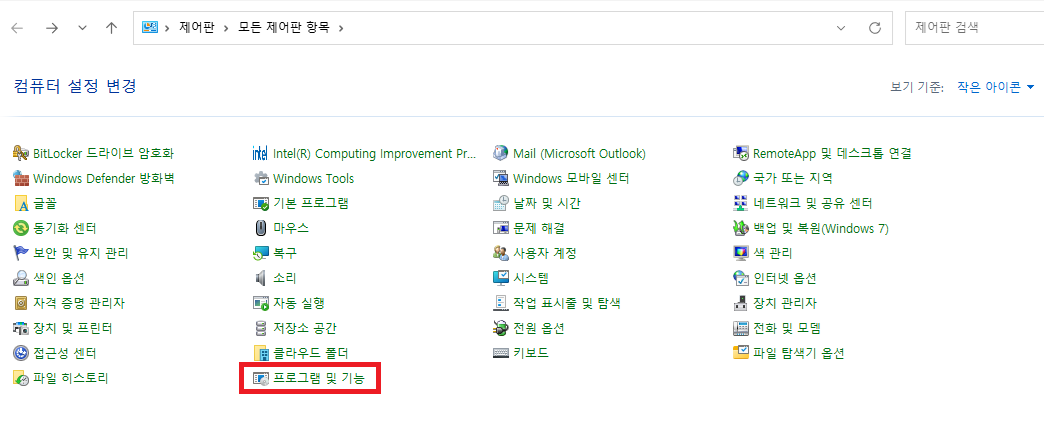
제어판에서 [프로그램 및 기능]을 실행해줍니다.
설치된 프로그램이 보이실건데요. 왼쪽을 보시면 아래와 같은 화면을 확인할 수 있습니다.

보이는 [Windows 기능 켜기/끄기]를 실행해줍니다.
아래처럼 다양한 기능들이 나오는데요. 여기에서 [Telnet Client]라는 항목을 찾아 체킇나 후 [확인]을 눌러주시면 해당 기능이
활성화됩니다.

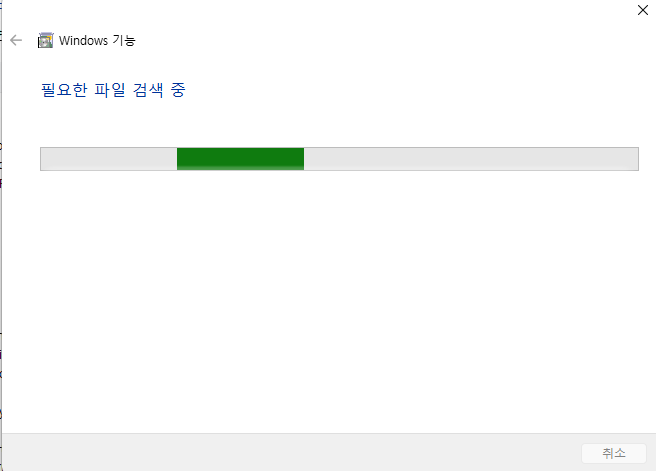
위처럼 검색 중이라는 항목이 뜨면서 설치 / 활성화가 진행됩니다.
설치가 완료되면 아까와 같이 동일한 명령어를 cmd창에서 실행해줍니다.
Telnet 설치 후 재실행

설치한 이후에는 연결 대상 ~~ 이라고 메세지가 나오는 것을 확인할 수 있습니다.
해당 메세지가 뜬다면 정상적으로 telnet이 활성화 되어 있는 상태입니다.
위의 화면은 해당 포트로 열려있는게 없거나 통신이 안되는 상태임을 의미합니다.
만약 해당 포트로 통신이 가능하다고 하면 아래와 같은 화면이 뜨게됩니다.

보이는 화면처럼 검은 화면이 나오게 된다면 정상적으로 통신이 된다는 뜻입니다.
'일상 > - Window' 카테고리의 다른 글
| 윈도우 11 블루스크린 무한 재부팅? 2026 최신 오류 해결 방법 A to Z (0) | 2026.02.04 |
|---|---|
| [Windows] 사용자 계정 컨트롤 알림창 설정 / How to change User Account Control (0) | 2026.01.02 |
| [Windows] 내 PC의 메모리 타입 확인하는 방법 / How to check memory in Windows (0) | 2025.12.08 |
| [Windows] 윈도우 운영체제 비트 확인하기 / How to check windows bit (0) | 2025.12.08 |
| [Windows] 윈도우 언어 설정 변경하기 (영어,일본어,한국어) / how to change windows language (0) | 2025.12.04 |